

Langkah 1
Open file Head_render.tif . Buka file Head_render.tif . Click in Channel palette. Klik pada palet Channel. As you can see there is another channel with the mask of body. Seperti yang dapat Anda lihat ada saluran lain dengan masker tubuh. Push CTRL + RKM and you have a selection of body. Push CTRL + RKM dan Anda memiliki pilihan dari tubuh. Click CTRL + J to create a new layer. Klik CTRL + J untuk membuat layer baru. Ok, so lets back to the background. Ok, jadi memungkinkan kembali ke latar belakang. Use CTRL + A to select all picture and CTRL + Backspace to fill all picture. Gunakan CTRL + A untuk memilih semua gambar dan CTRL + Backspace untuk mengisi semua gambar. Make sure the main color is white, because background must be white. Pastikan warna utama adalah putih, karena latar belakang harus putih.

Langkah 2
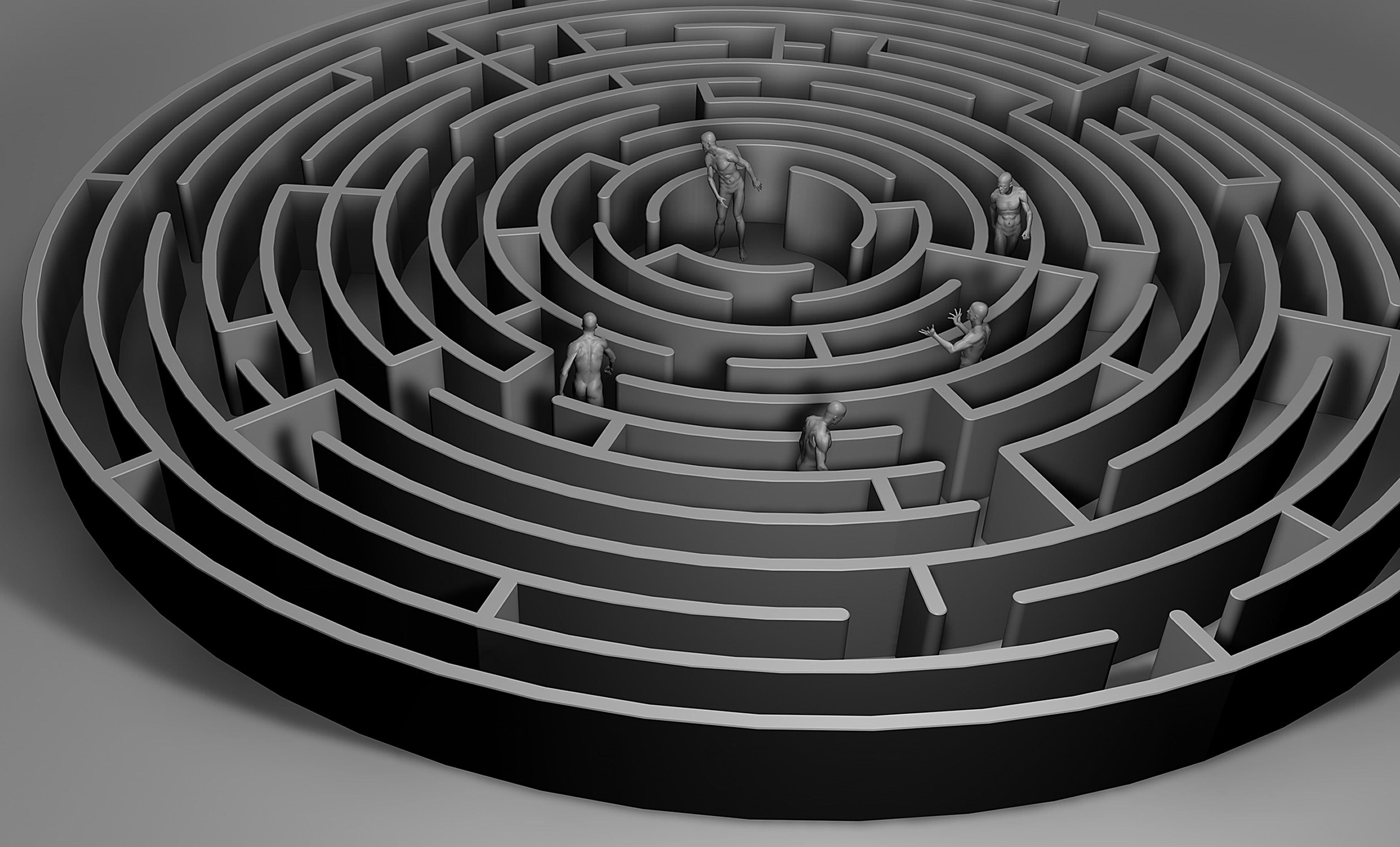
Open file Maze_render.jpg and put this picture to our picture of body. Buka file Maze_render.jpg dan menempatkan gambar ini gambaran kita tentang tubuh. Make a Opacity to 40%, it's make your work easier. Buat Opacity ke 40%, itu membuat pekerjaan Anda lebih mudah. Press CTRL + T to transfer image. Tekan CTRL + T untuk mentransfer gambar. The maze must be well-fitting to the head. labirin harus pas ke kepala. Similarly like in the photo. Demikian pula seperti dalam foto.

Langkah 3
It's a difficult step and critical point, for our picture. Ini adalah langkah yang sulit dan titik kritis, untuk gambar kita. Take a Pen Tool and make a selection of maze in head. Ambil Pen Tool dan membuat pilihan labirin di kepala. Remember, if more points, than better. Ingat, jika poin lebih banyak, dari yang lebih baik. The selection must be accurate. Seleksi harus akurat. Select the walls of the maze. Pilih dinding maze. If you want, you can save selection, to eventually correct it. Jika Anda ingin, Anda dapat menyimpan pilihan, untuk akhirnya memperbaikinya. But… This step you can make one of two ways. Tapi ... ini langkah Anda dapat membuat salah satu dari dua cara. The second option is took Ellipse Tool and make a small circle. Pilihan kedua adalah mengambil Ellipse Tool dan membuat lingkaran kecil. Next you press CTRL+T to transform it to size what you want. Selanjutnya Anda tekan CTRL + T untuk mengubahnya ke ukuran yang Anda inginkan. This way is better and easier. Cara ini lebih baik dan lebih mudah.

Langkah 4
With pushed CTRL click on the layer with maze. Dengan menekan CTRL klik di layer dengan maze. Press Select > Feather… and set on 4px, next press Select > Modify > Smooth and set on 3px. Tekan Pilih> Feather ... dan dibangun di 4px, selanjutnya tekan Pilih> Modify> Smooth dan dibangun di 3px. Click SHIFT+CTRL+I to inverse selection and delete it. Klik SHIFT + CTRL + I untuk pilihan inverse dan menghapusnya. Should disappear round a maze in addition to the marked circle. Haruskah menghilang putaran labirin selain lingkaran ditandai. Activate head layer and make a layer mask. Aktifkan kepala dan membuat lapisan lapisan masker. To do this, press click second button in layers. Untuk melakukan ini, klik tombol tekan kedua di lapisan. With pushed CTRL click on the layer with head, and clear tip of head. Dengan menekan CTRL klik di layer dengan kepala, dan jelas ujung kepala. If you do this, click on layer with maze and change blending mode to Hard Light. Jika Anda melakukan ini, klik pada layer dengan labirin dan mengubah blending mode Hard Light.

Langkah 5
Make selection of maze. Membuat seleksi labirin. To do that, click with CTRL on layer with maze. Untuk melakukannya, klik dengan menekan tombol CTRL pada layer dengan labirin. Next press Ellipse Tool and make a selection of inside edge. Berikutnya tekan Ellipse Tool dan membuat pilihan tepi bagian dalam. Now you have 2 selections: inside and outside edge of maze. Sekarang Anda memiliki 2 pilihan: tepi bagian dalam dan di luar labirin. Now you can make a last wall of maze perfectly circle without anyone gateway. Sekarang Anda dapat membuat dinding terakhir dari labirin lingkaran sempurna tanpa gateway siapa pun. The best way to do this is take Clone Stamp Tool. Cara terbaik untuk melakukan ini adalah mengambil Clone Stamp Tool.

Langkah 6
Now you must improve the connections on last wall of maze and make a wall inside have a on color. Sekarang Anda harus meningkatkan koneksi terakhir di dinding labirin dan membuat dinding dalam memiliki pada warna. All you need is Clone Stamp Tool, Smudge Tool and Blur Tool. Yang Anda butuhkan adalah Clone Stamp Tool, Corengan Tool dan Blur Tool. Don't do that so hurry. Jangan lakukan itu begitu terburu-buru. Everything must be fine-tuned. Semuanya harus menyempurnakan.

Langkah 7
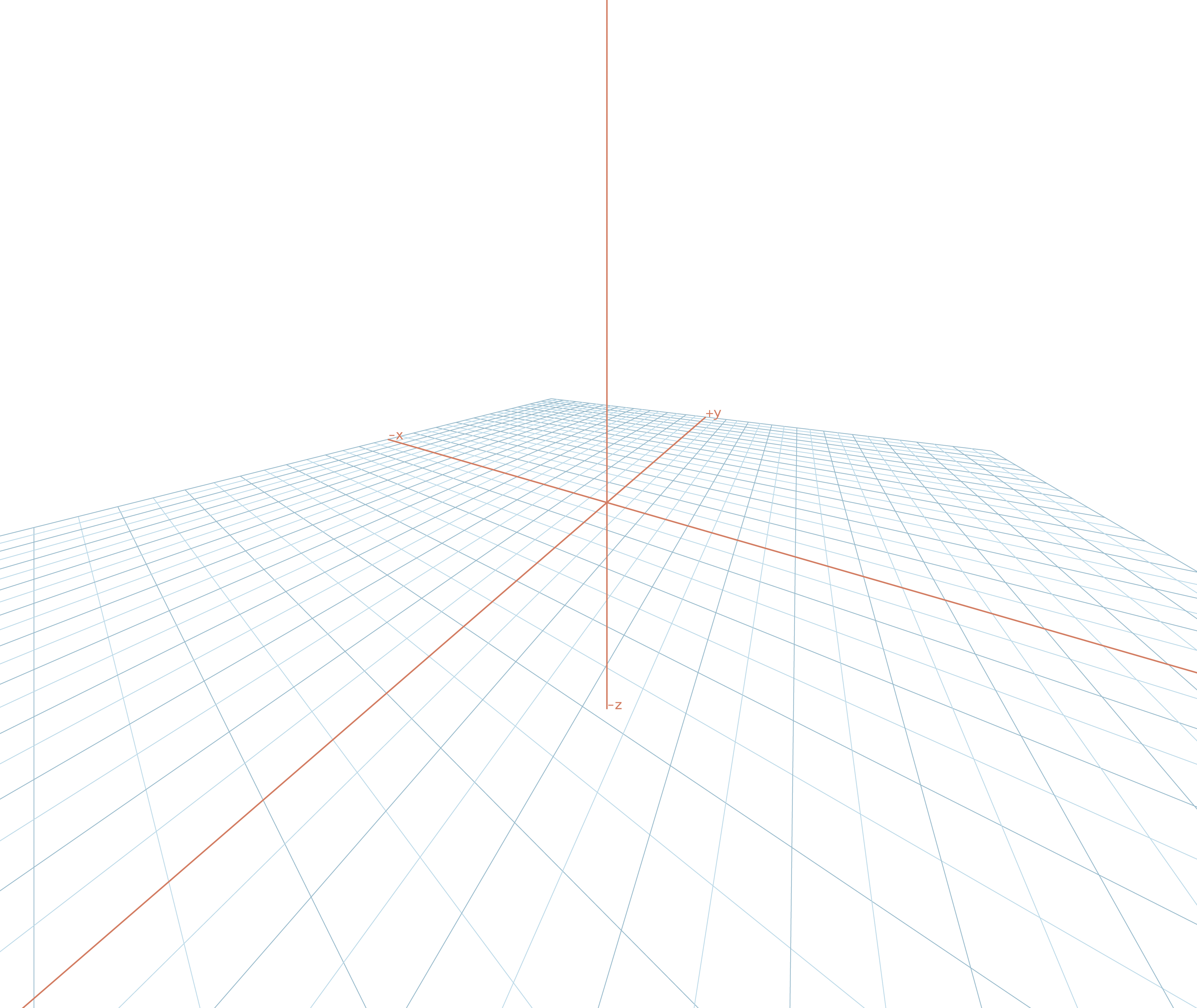
All right. Baik. All the more difficult things you have done. Semua hal-hal yang lebih sulit yang telah Anda lakukan. These steps make a background of your picture, and add more colors for them. Langkah-langkah membuat gambar latar belakang Anda, dan menambahkan warna yang lebih bagi mereka. Open file Brass_plate.jpg and place it above the white background. Buka file Brass_plate.jpg dan menempatkannya di atas latar belakang putih. Make a new layer, it must be third from bottom. Membuat layer baru, harus ketiga dari bawah. Make sure your main color is black. Pastikan warna utama Anda adalah hitam. Press Gradient Tool and set it from color to transparent. Tekan Gradient Tool dan atur dari warna transparan. It's make a “shadow” behind our body. Ini membuat bayangan "" di belakang tubuh kita. Set Opacity to 80% and set blending mode to Multiply. Set Opacity ke 80% dan set blending mode ke Multiply.


Langkah 8
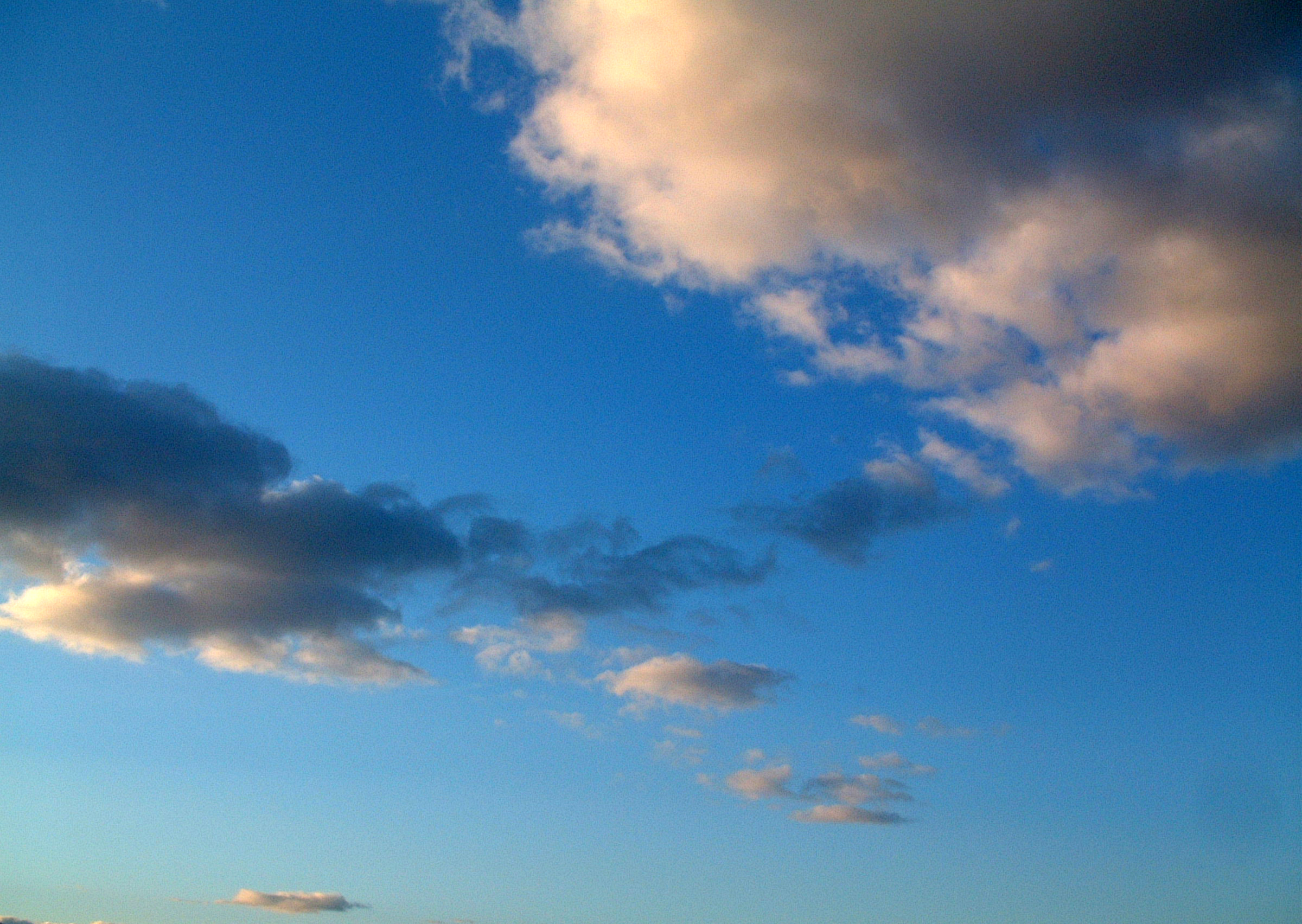
Open 3D_Plane.jpg . Buka 3D_Plane.jpg . Place it to your picture over layer with gradient. Tempat untuk gambar Anda di atas lapisan dengan gradien. Set blending mode to Overlay. Set blending mode Overlay. You can experiment with other modes but this is the best. Anda dapat bereksperimen dengan mode lain tapi ini adalah yang terbaik. Next open file Sky_1.jpg place it at the top. file yang terbuka Berikutnya Sky_1.jpg tempatkan di bagian atas. Press Image>Adjustment>Hue/Saturation set edit on Cyans and Saturation on -60. Tekan Image> Adjustment> Hue / Saturasi set sunting pada Cyans dan Saturasi pada -60. Change Opacity to 80% and blending mode to Overlay. Mengubah Opacity menjadi 80% dan mode blending ke Overlay. Open Sky_2.jpg place it above Sky 1, blending mode at Darken and Opacity to 60%. Buka Sky_2.jpg tempat itu di atas Sky 1, blending mode pada gelap dan Opacity menjadi 60%. Of course you need to transform pictures to size you want, make a layers mask and erase clouds on face. Tentu saja Anda perlu untuk mengubah gambar ke ukuran yang Anda inginkan, membuat topeng lapisan dan menghapus awan di wajah. Remember, you can place the clouds on the picture wherever you like. Ingat, Anda dapat menempatkan awan pada gambar di manapun Anda suka.


Langkah 9
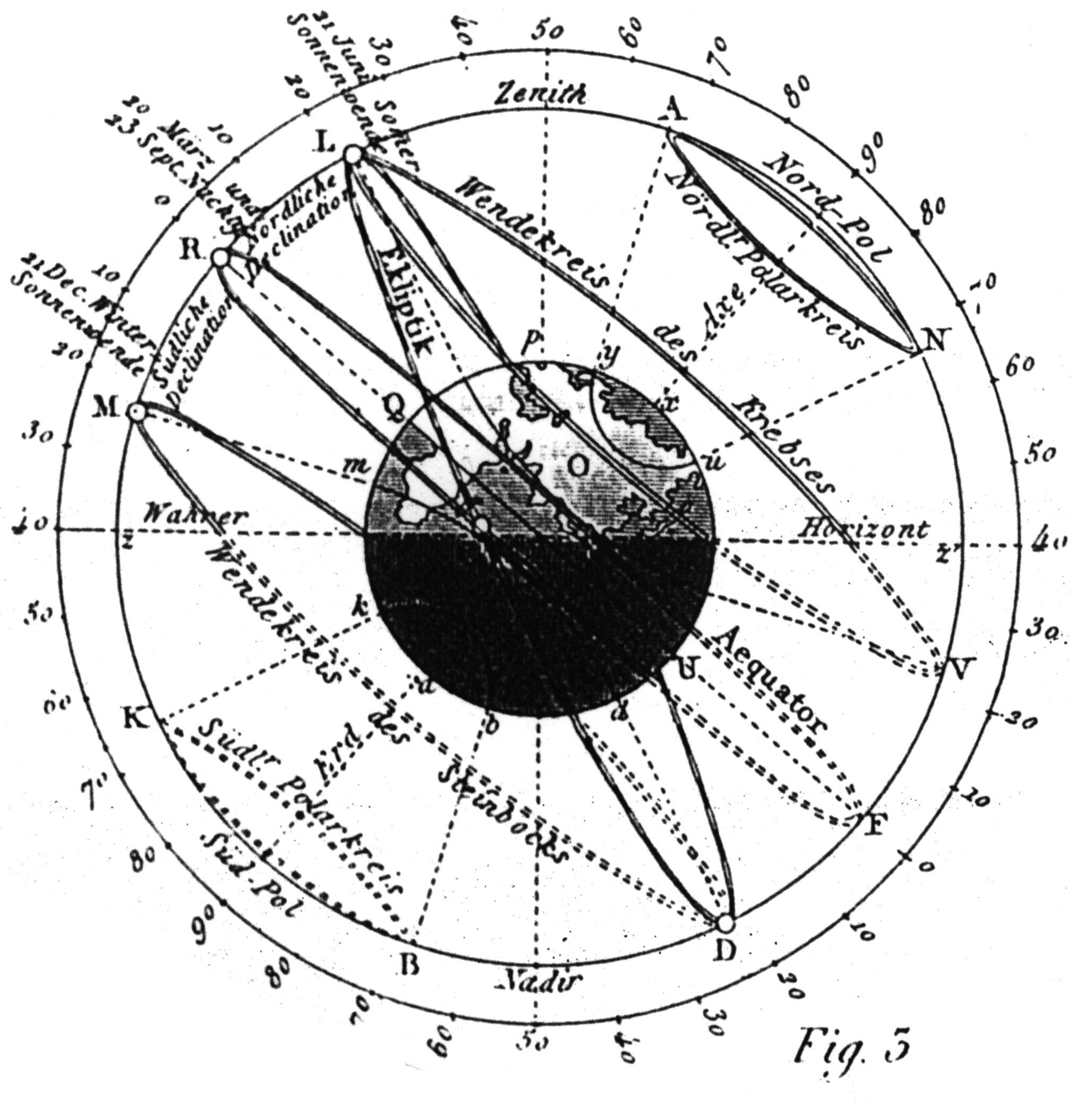
Open Book_Cover.jpg . Buka Book_Cover.jpg . Press Image > Adjustment > Hue/Saturation. Tekan Image> Adjustment> Hue / Saturasi. Set Hue and Saturation on 58 and Lightness on 7. Atur Hue dan Saturation pada 58 dan Lightness pada tanggal 7. Next press Image > Adjustment > Levels and set third input on 236. Berikutnya tekan Image> Adjustment> Level dan input set ketiga di 236. Change blending mode to Soft Light. Ubah blending mode ke Soft Light. Open Solar_diagram.jpg . Buka Solar_diagram.jpg . Press Image > Mode > RGB Color. Tekan Image> Mode> RGB Color. In the color palette select yellow color. Dalam palet warna pilih warna kuning. Press Magic Wand Tool and select some darker color. Tekan Magic Wand Tool dan memilih beberapa warna gelap. Next press Select > Similar and press CTRL + Backspace to fill everything yellow. Berikutnya tekan Pilih> serupa dan tekan CTRL + Backspace untuk mengisi kuning segalanya. Took select to our picture and place it above the maze. Mengambil pilih untuk gambar kami dan menempatkannya di atas maze. Press CTRL + T to transform it to size you want to have. Tekan CTRL + T untuk mentransformasikan ke ukuran yang Anda inginkan. Next click CTRL in the layer with maze and press Layer > Add Layer Mask > Hide Selection. CTRL klik Berikutnya dalam lapisan dengan maze dan tekan Layer> Add Layer Mask> Hide Selection. Change blending mode to Overlay. Ubah blending mode ke Overlay.


Langkah 10
Correct last details and give the depths to picture. Benar terakhir rincian dan memberikan kedalaman ke gambar. Click Create new fill or adjustment layer below Layers and click on Hue/Saturation. Klik Buat pengaturan baru atau mengisi lapisan bawah dan klik pada Layer Hue / Saturasi. Set Hue on 12, Saturation on -28 and Lightness on -2. Atur Hue pada 12, Saturasi pada -28 dan Lightness di -2. Change blending mode to Hard Light. Ubah blending mode Hard Light.

Sumber Klik
